Si quieres instalar navegación, música, un lanzador o DiPlay en el sistema multimedia de BYD, primero comprueba qué método de instalación permite actualmente. La instalación mediante el administrador de archivos en la versión china, la instalación por análisis de una memoria USB en la versión de exportación y la instalación por ADB son tres métodos distintos. Incluso en un mismo modelo, el punto de acceso puede cambiar después de una OTA.
Esta guía recopila los métodos de instalación. Para localizar los puertos, consulta también: Dónde están los puertos USB de datos de BYD: diagramas de los manuales por modelo. La información se verificó hasta el 2026-10-07. En esta guía se conservan los años y las versiones de los tutoriales originales. Es una recopilación de información pública, no una prueba realizada por la comunidad en vehículos.
Anota estos datos antes de elegir un tutorial
En «DiLink / Sistema → Gestión de versiones / Acerca de» dentro de Ajustes, busca los detalles del sistema multimedia y anota: país o región de venta, modelo y año del vehículo, número completo de firmware del sistema multimedia, versión de DiLink / interfaz y versión real de Android. Las rutas de los menús cambian según la versión. Si haces una foto, oculta el VIN, el IMEI y la información de la cuenta.
No indiques solo «DiLink 5» o «sistema multimedia V1.7». Una V1.7 puede corresponder a firmwares distintos según la región, y «UI 5.0» no identifica directamente una generación de hardware. El tutorial de la nueva interfaz de BAOLAB indica expresamente que hay que guiarse por la interfaz real y el menú del código QR; otra guía para desarrolladores se limita a la rama 13.1.33 y no puede aplicarse a 13.1.32 ni a otras versiones con prefijos distintos. Alcance de BAOLAB, guía original de la rama 13.1.33.
- La tienda de aplicaciones del sistema multimedia encuentra la app: método 1, tienda de aplicaciones del sistema multimedia. Usa la versión para el sistema multimedia que ofrezca la tienda de tu región.
- El administrador de archivos de la versión china puede abrir APK y permite instalar aplicaciones de fuentes externas: método 2, instalar el APK directamente; ten en cuenta los requisitos de Android y los permisos de instalación de origen desconocido.
- Al insertar una memoria USB en la versión de exportación aparece una pantalla de instalación, contraseña o revisión de aplicaciones: método 3, instalación por análisis regional. Depende del firmware, del nombre de la carpeta y de las reglas de revisión de cada región.
- Ya puedes activar la depuración ADB y autorizar tu propio dispositivo: método 4, ADB por USB o inalámbrico. Comprueba el estado de la conexión y la identidad del dispositivo.
- La nueva interfaz solo muestra un código QR de servicio o indica directamente que la instalación está prohibida: consulta las instrucciones específicas de ese firmware; no hay una «contraseña universal» verificada para todos los modelos.
Tanto en DiLink 1.x / 2.x, 3.0 / 4.0 como en las versiones posteriores 5.x / 6.0, elige el método según el punto de acceso disponible en tu sistema multimedia. Aquí no se atribuye una versión fija de Android a cada generación. Si no puedes consultar la información del sistema, indica que la versión de Android es desconocida.
Método 1: consulta primero la tienda de aplicaciones del sistema multimedia
Busca la aplicación y comprueba si hay una versión para el sistema multimedia. Descárgala e instálala directamente. El manual oficial de Tang DM-i 智驾版 para el mercado chino recomienda dar prioridad a la tienda de aplicaciones. Aunque encuentres una app con el mismo nombre en el sistema multimedia, confirma que sea una versión adecuada para este. Manual oficial, «Aplicaciones externas», página impresa 332.
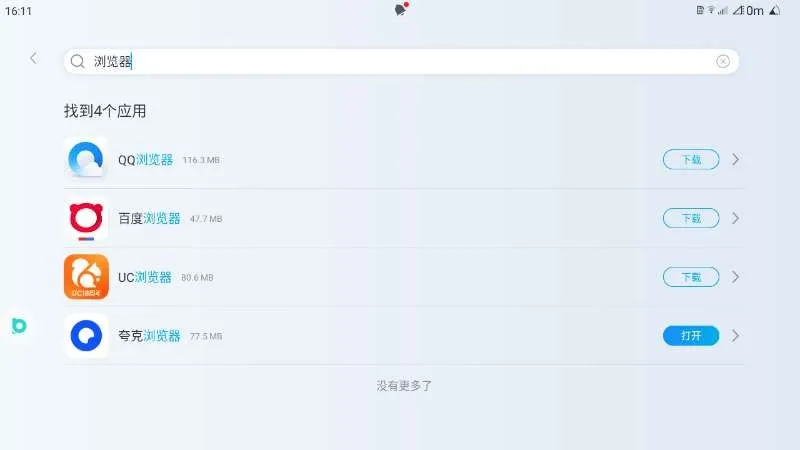
Figura 1: ejemplo de búsqueda de un navegador en la tienda de aplicaciones de un sistema multimedia para el mercado chino. Procede del tutorial de instalación del Qin PLUS, publicado por Buding UI el 2024-08-15. Muestra un punto de acceso disponible en ese momento; no significa que ahora puedas encontrar todos los navegadores de la imagen. Tutorial original con imágenes.
Ese tutorial también explica cómo «instalar un navegador desde la tienda de aplicaciones → abrir el sitio web oficial del desarrollador → descargar el APK». Este método presupone que el navegador actual permite descargar archivos y que el sistema permite instalarlos. No debe darse por hecho que funcione en las versiones de exportación o en firmwares restringidos. Al visitar el sitio oficial, verifica directamente el dominio y evita, en lo posible, los anuncios de los buscadores y los archivos reempaquetados alojados en servicios de almacenamiento.
Método 2: si la versión china permite instalar aplicaciones, abre el APK con el administrador de archivos
El manual oficial de 元 PLUS 荣耀版 describe el proceso de instalación de aplicaciones externas: descargar la aplicación, permitir las fuentes desconocidas, abrir el archivo e instalarlo; al terminar, iniciarlo desde la lista de aplicaciones. El manual de Tang DM-i 智驾版 habla de «permitir la instalación de aplicaciones de fuentes externas». Manual de 元 PLUS, páginas impresas 202–203.
- Descarga un APK compatible con la versión de Android del sistema multimedia desde el sitio web oficial del desarrollador o desde una página de publicación oficial. Comprueba que no hayas descargado una página web, un ZIP, un XAPK o un APKS.
- Copia el APK a una memoria USB normal y conéctala a un puerto de datos del modelo. Si solo quieres abrir el APK con el administrador de archivos, no hace falta que uses primero los nombres de carpetas especiales de la versión de exportación.
- Abre el administrador de archivos del sistema multimedia, entra en la unidad USB, busca el APK y, cuando el sistema lo indique, habilita el permiso para esa fuente de instalación. A continuación, instala la aplicación.
- Abre la app desde la lista de aplicaciones y concede los permisos que requieran sus funciones. Comprueba primero que se inicia, que se ve correctamente y que funcionan el audio y la conexión; después, si procede, considera configurarla como lanzador predeterminado o activar el inicio automático.
El tutorial del Seagull publicado por Buding UI el 2024-08-06 también muestra tres vías: memoria USB y administrador de archivos, descarga desde el navegador y uso de una versión para coche de 沙发管家 ya instalada. Se cita como ejemplo de uso de aquella época; no garantiza que los firmwares actuales sigan ofreciendo todas esas opciones. Tutorial original del Seagull.
Instalar una app y conceder permisos ADB son dos cosas distintas. Por ejemplo, las funciones básicas de CarPlay de DiPlay no requieren ADB; algunas funciones de control automático o lectura del estado del vehículo sí pueden necesitar permisos adicionales. Si la app ya se puede instalar, no cambies los ajustes de depuración solo para usarla normalmente. Instrucciones de instalación y permisos de DiPlay, guía de instalación en chino.
Método 3: en la versión de exportación, la instalación por análisis de una memoria USB depende de la región y la época
Este método consiste en «conectar una memoria USB → el sistema analiza una carpeta concreta → aparece el instalador». No es lo mismo que abrir directamente el APK con el administrador de archivos.
El vídeo del ATTO 3 publicado por Xinger's Tech Lounge el 2023-07-14 muestra el antiguo método de instalación por USB. En una aclaración posterior, el autor indica expresamente que dejó de ser aplicable a 13.1.32.2310…. Los valores 20211231, BYD6125F y GHY0613byd que aparecen en el vídeo corresponden a las versiones de aquella época; no son contraseñas universales para todos los sistemas multimedia en 2026. Vídeo original y aclaración del autor.
Otro análisis de desarrolladores sobre el instalador de DiLink 3 para la versión de exportación documenta carpetas con sufijos regionales y distintas ramas de listas blancas:
- Brasil:
Third Party Apps 55; el texto original indica la contraseña local BYD6125F.
- México / Indonesia / Tailandia:
Third Party Apps 52 / 62 / 66; los espacios, el nombre de la carpeta y el sufijo deben coincidir con la configuración regional del sistema.
- India:
Third Party Apps 91; el texto original indica 130820 y también menciona una lista blanca de nombres de paquetes.
- Europa / Australia / rama analizada para Japón:
Application Installation <código regional>; la autorización se revisa en la nube, así que cambiar la contraseña no permite instalar cualquier aplicación.
Fuentes: guía de instalación para desarrolladores, análisis de las ramas regionales del instalador. Este análisis se basa en los paquetes de sistema estudiados por sus autores y no constituye una garantía oficial de compatibilidad para todos los modelos y todas las OTA de los mercados mencionados. No deduzcas el nombre de la carpeta a partir del prefijo telefónico del lugar donde vives; un vehículo importado en paralelo tampoco tiene por qué usar la configuración del país en el que se encuentra actualmente.
Si vas a usar este método, prepara la carpeta y el APK como indica la fuente original → conecta la memoria USB al puerto de datos → comprueba si aparece el instalador → sigue las instrucciones de la rama correspondiente. Si no aparece ninguna ventana, comprueba primero si el administrador de archivos reconoce la memoria USB. Si puedes leer los archivos pero no se permite la instalación, se trata de una restricción del punto de acceso o de la revisión, y no deberías formatear la memoria repetidamente.
Método 4: instala desde un ordenador o un teléfono Android si ADB ya está habilitado
Ejemplo de acceso en las interfaces antiguas del mercado chino
El tutorial ilustrado de Buding UI del 2024-07-30 explica que, en algunas interfaces del mercado chino, se puede acceder a la pantalla de depuración tocando varias veces el texto «Restablecer valores de fábrica» en la página de gestión de versiones. También muestra una opción para acceder al interruptor de depuración mediante su app. No pulses el botón «Restablecer» que aparece a la derecha. El texto original no especifica un número de toques válido para todos los modelos ni confirma que el método siga funcionando después de cada OTA posterior. Pasos completos del tutorial original.
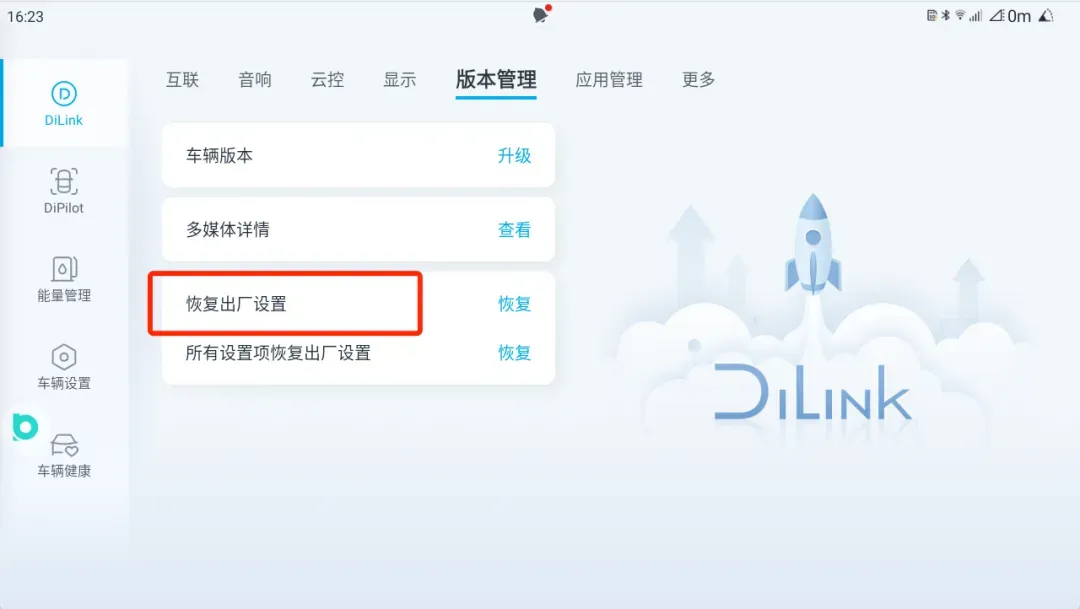
Figura 2: zona de texto que el autor señala con un recuadro rojo. La imagen procede del tutorial de 2024 mencionado arriba. Si tu pantalla es distinta, comprueba primero la versión.
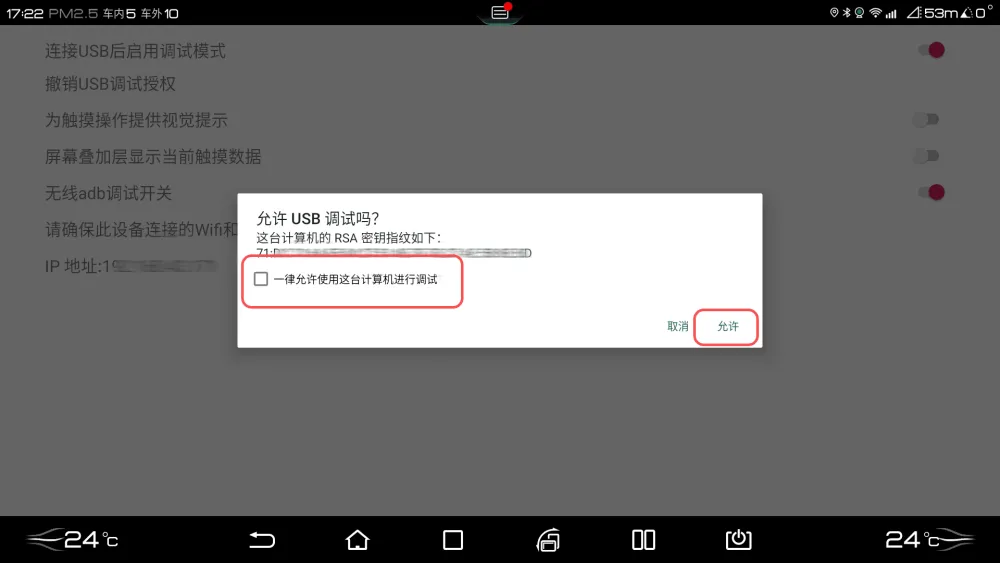
Activa solo los interruptores USB / ADB inalámbrico que necesites, tal como indica el texto original, y autoriza tus propios dispositivos. Deja sin cambios las demás opciones de ingeniería.
Figura 3: interruptores de ADB por USB / inalámbrico y ventana de autorización del mismo tutorial. Lo importante es identificar los nombres de los interruptores y el proceso de autorización; el autor ha ocultado la dirección IP y la clave de la imagen, así que no son parámetros de conexión que puedas copiar directamente.
Límites de la nueva interfaz y de la versión de exportación
El tutorial de BAOLAB del 2026-06-15 muestra una rama en la que se introduce *#91532547#* en la interfaz de marcación Bluetooth y aparece un código QR de servicio. En el menú de fábrica que se abre después se encuentra el interruptor de depuración. El paso del código QR forma parte de su servicio comercial remoto independiente de terceros; no es un tutorial gratuito oficial de BYD ni se completa simplemente escaneándolo con WeChat. Que aparezca el código QR no significa que ADB ya esté habilitado. Según la propia BAOLAB, conservar el acceso tras una OTA o un restablecimiento depende del vehículo y de la versión. Descripción y condiciones de aplicación, vídeo de YouTube del autor.
La guía de la rama 13.1.33 también incluye la degradación de versión, contraseñas derivadas del IMEI y modificaciones del instalador. Está limitada a firmwares con ese prefijo e implica flashear el sistema. Se conserva aquí para que puedas contrastarla con el original, pero no se combina con los pasos de instalación para otros sistemas multimedia. La contraseña derivada del IMEI tampoco sustituye al método del código QR. Texto original de la guía 13.1.33.
Conecta e instala solo después de habilitar ADB
Descarga las herramientas desde Android Platform Tools oficial en el ordenador y descomprímelas. Abre un terminal en esa carpeta. Para la conexión por USB, utiliza un cable compatible con la transferencia de datos, conéctalo a un puerto de datos adecuado y autoriza la depuración del ordenador en el sistema multimedia. No confundas «conectar una memoria USB» con «usar ADB desde un ordenador».
adb devices
adb install "app.apk"
Comprueba primero que el sistema multimedia de destino aparezca como device y luego instala la app. Si hay varios dispositivos, selecciona el correcto por su identificador. unauthorized significa que aún no se ha autorizado el dispositivo desde el sistema multimedia; si la lista está vacía, comprueba el cable de datos, el puerto, los controladores y el interruptor de depuración. Ninguno de estos estados indica por sí mismo un problema de compatibilidad del APK. Documentación oficial de Android sobre ADB.
Para la conexión inalámbrica, conecta el ordenador o el teléfono Android y el sistema multimedia a la misma red Wi-Fi privada o al mismo punto de acceso del móvil. Busca la dirección IP del propio sistema multimedia en los detalles de la red del vehículo. Usa el puerto correspondiente únicamente si ese firmware ya tiene habilitado el ADB inalámbrico tradicional. Algunos tutoriales de BYD usan 5555, pero eso no significa que el puerto sea siempre 5555 en todas las pantallas de emparejamiento de Android.
adb connect IP_REAL_DEL_SISTEMA_MULTIMEDIA:PUERTO_DE_DEPURACIÓN_DEL_FIRMWARE
adb devices
adb install "app.apk"
En un teléfono Android puedes usar Bugjaeger, como en el tutorial original, para conectarte al sistema multimedia en la misma red local y enviarle el APK desde el teléfono, después de confirmar la autorización en el vehículo. Sección de conexión desde un teléfono de la guía 13.1.33. Al terminar, desactiva la depuración o revoca las autorizaciones que ya no utilices, según lo que permita ese sistema multimedia.
Si falla la instalación, identifica primero en qué paso
- El sistema multimedia no detecta la memoria USB: comprueba el puerto de datos, los adaptadores, la compatibilidad de la memoria y el sistema de archivos. Consulta el diagrama correspondiente.
- Se ve el APK, pero aparece «Instalación prohibida» o «Operación no admitida»: revisa el firmware, el permiso de instalación de origen y la revisión regional. Normalmente no se soluciona cambiando el cable.
- Error al analizar el paquete de instalación: comprueba los requisitos mínimos de Android, que el archivo se haya descargado correctamente y que realmente sea un APK.
- Error de firma al actualizar la aplicación: comprueba si la versión instalada procede de otro distribuidor. Antes de desinstalarla, conserva los datos de la app.
- La app se instala, pero se cierra inesperadamente, muestra una pantalla negra o no emite sonido: consulta la compatibilidad de esa app y los pasos para solucionar problemas de funcionamiento. Que la instalación termine correctamente no garantiza que todas las funciones funcionen.
- El punto de acceso deja de funcionar después de una OTA: conserva el número completo del nuevo firmware y el texto del error, y vuelve a consultar la rama correspondiente. No tomes una captura de una instalación anterior como garantía.
Para DiPlay, consulta los requisitos de instalación de la v0.2.13 y la información de compatibilidad. Realiza las operaciones de entretenimiento de vídeo y depuración con el vehículo estacionado. El manual oficial de Tang DM-i 智驾版, página 323 restringe expresamente el flasheo y el acceso root no autorizados. No se recomienda flashear un firmware incompatible por instalar una app normal.
Busca tutoriales e imágenes del autor original por modelo
El índice de tutoriales ilustrados del mercado chino de Buding UI incluye Tang DM-i / EV, Han DM-i / EV, Song PLUS EV, 元 PLUS, Seagull, Destroyer 05, Qin PLUS, Seal, Qin L DM-i, e2, así como Denza D9 y Fangchengbao Bao 5. Este índice sirve para localizar tutoriales de la época; no significa que se apliquen a todos los sistemas multimedia, nuevos y antiguos, de esos modelos.
En esta ocasión no se ha podido verificar que un mismo autor haya publicado en Bilibili y YouTube dos versiones del mismo tutorial con el mismo contenido. Por eso se enumeran tutoriales distintos correspondientes a cada método de instalación, no dos versiones espejo del mismo vídeo. Se agradecen los enlaces originales del mismo autor en ambas plataformas.
Al enviar información, puedes copiar este formato: Mercado|Modelo/año|Firmware completo|DiLink/UI|Android|Método de acceso|Ubicación del puerto de datos|Texto exacto del error. Con estos datos, los demás propietarios podrán determinar si el método también se aplica a su vehículo.