Möchtest du Navigation, Musik, einen Launcher oder DiPlay auf dem BYD-Infotainmentsystem installieren, prüfe zuerst, welche Installationsmethode dein System aktuell zulässt. Die Installation über den Dateimanager bei China-Modellen, die USB-Scan-Installation bei Exportmodellen und die ADB-Installation sind drei unterschiedliche Wege. Auch bei ein und demselben Modell kann sich der Zugang nach einem OTA-Update ändern.
Dieser Beitrag fasst die Installationsmethoden zusammen. Den Anschluss findest du in der passenden Ergänzung: Wo befindet sich der USB-Datenanschluss bei BYD? Bebilderte Anleitungen nach Modell. Die Angaben wurden bis 2026-10-07 geprüft; die Jahreszahlen und Versionsangaben der Originalanleitungen bleiben weiter unten erhalten. Es handelt sich um eine Zusammenstellung öffentlich zugänglicher Informationen, nicht um vorgetäuschte Tests an Fahrzeugen aus der Community.
Notiere diese Angaben, bevor du eine Anleitung auswählst
Öffne unter „DiLink/System → Versionsverwaltung/Über“ die Multimediadetails und notiere: Verkaufsland oder -region, Modell und Modelljahr, vollständige Multimedia-Firmwareversion, DiLink-/Oberflächenversion und die tatsächliche Android-Version. Der Menüpfad ändert sich je nach Version. Decke auf Fotos VIN, IMEI und Kontoinformationen ab.
Die Angaben „DiLink 5“ oder „Infotainment V1.7“ allein reichen nicht aus. Je nach Region kann V1.7 unterschiedliche Firmware bezeichnen; „5.0 UI“ ist auch nicht automatisch gleichbedeutend mit einer bestimmten Hardwaregeneration. BAOLABs Anleitung für die neue Oberfläche verweist ausdrücklich darauf, anhand der tatsächlich verwendeten UI und des QR-Code-Menüs vorzugehen. Eine andere Entwickleranleitung gilt ausschließlich für den Zweig 13.1.33 und lässt sich nicht auf 13.1.32 oder andere Versionspräfixe übertragen. Geltungsbereich bei BAOLAB, Originalanleitung für den Zweig 13.1.33.
- Die gewünschte App ist im App-Store des Infotainmentsystems verfügbar: Weg 1: App-Store des Infotainmentsystems. Nutze die dort für deine Region angebotene Version für das Fahrzeug.
- Beim China-Modell lässt sich eine APK im Dateimanager öffnen und die Installation aus externen Quellen ist erlaubt: Weg 2: APK direkt installieren; dabei gelten die Android-Anforderungen und Berechtigungen für die Installationsquelle.
- Beim Exportmodell erscheint nach dem Einstecken des USB-Sticks eine Seite für App-Installation, Passwort oder Prüfung: Weg 3: Installation per Regions-Scan; Firmware, Verzeichnisname und regionale Prüfregeln sind maßgeblich.
- ADB-Debugging lässt sich bereits aktivieren und dein eigenes Gerät autorisieren: Weg 4: Installation per USB- oder WLAN-ADB; Verbindungsstatus und Geräteidentität prüfen.
- Bei der neuen Oberfläche wird nur ein QR-Code für einen Dienst angezeigt oder die Installation direkt untersagt: Sieh in der Anleitung für die betreffende Firmware nach. Ein nachweislich gültiges „Universalpasswort für alle Modelle“ gibt es nicht.
Bei frühen DiLink-Versionen 1.x/2.x und 3.0/4.0 ebenso wie bei späteren 5.x/6.0 solltest du den Weg anhand des tatsächlichen Installationszugangs wählen. Hier wird keine Generation einer festen Android-Version zugeordnet. Wenn sich die Systeminformationen nicht auslesen lassen, gib Android als unbekannt an.
Weg 1: Zuerst den App-Store des Infotainmentsystems prüfen
Suche nach der gewünschten App und prüfe, ob es eine Version für das Infotainmentsystem gibt. Lade sie direkt herunter und installiere sie. Das Handbuch des in China angebotenen Tang DM-i 智驾版 empfiehlt ausdrücklich, zuerst den App-Store zu nutzen. Auch wenn eine App mit demselben Namen bereits im Infotainment vorhanden ist, solltest du prüfen, ob es sich um die passende Version für das Fahrzeug handelt. Offizielles Handbuch, „Externe Apps“, gedruckte Seite 332.
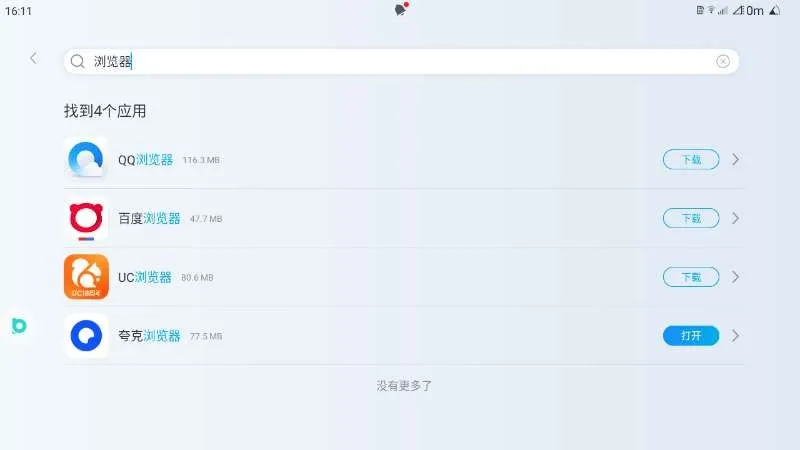
Abb. 1: Beispiel für die Suche nach einem Browser im App-Store eines Infotainmentsystems für den chinesischen Markt. Das Bild stammt aus der Installationsanleitung für den Qin PLUS von Buding UI vom 2024-08-15. Es zeigt, welcher Zugang damals verfügbar war, garantiert aber nicht, dass du aktuell alle im Bild gezeigten Browser findest. Bebilderte Originalanleitung.
Die Anleitung beschreibt außerdem den Weg „Browser über den App-Store installieren → Website des Anbieters öffnen → APK herunterladen“. Voraussetzung dafür ist, dass der aktuelle Browser Downloads zulässt und das System die Installation erlaubt. Daraus lässt sich nicht ableiten, dass sich Apps auf Exportmodellen oder mit eingeschränkter Firmware ebenfalls per Browser installieren lassen. Prüfe die Domain direkt auf der Website des Anbieters und nutze möglichst keine Suchanzeigen oder neu verpackten Dateien von Cloud-Speicherdiensten.
Weg 2: Bei freigegebener Installation auf China-Modellen die APK im Dateimanager öffnen
Im offiziellen Handbuch des Yuan PLUS 荣耀版 wird die Installation externer Apps beschrieben: App herunterladen, unbekannte Quellen zulassen, Datei öffnen und installieren, danach die App aus der App-Liste starten. Das Handbuch des Tang DM-i 智驾版 spricht davon, „die Installation von Apps aus externen Quellen zu erlauben“. Handbuch Yuan PLUS, gedruckte Seiten 202–203.
- Lade eine für die Android-Version des Infotainmentsystems geeignete APK von der Website des Anbieters oder einer offiziellen Veröffentlichungsseite herunter. Prüfe zuerst, dass du nicht versehentlich eine Webseite, ZIP-, XAPK- oder APKS-Datei heruntergeladen hast.
- Kopiere die APK auf einen normalen USB-Stick und stecke ihn in den Datenanschluss des Modells. Wenn du die APK nur im Dateimanager öffnen möchtest, musst du nicht vorab einen speziellen Verzeichnisnamen von der Installationsmethode für Exportmodelle übernehmen.
- Öffne den Dateimanager des Infotainmentsystems, gehe zum USB-Stick, suche die APK und erteile dieser Installationsquelle auf Aufforderung des Systems die nötige Berechtigung. Installiere anschließend die App.
- Öffne die App über die App-Liste und erteile die für ihre tatsächlichen Funktionen erforderlichen Berechtigungen. Prüfe zuerst Start, Anzeige, Audio und Verbindung, bevor du den Launcher als Standard festlegst oder Autostart einrichtest.
Auch die Anleitung für den Seagull von Buding UI vom 2024-08-06 zeigt drei Zugänge: USB-Stick und Dateimanager, Download über den Browser sowie eine bereits installierte Fahrzeugversion von Shafa Butler. Dies sind Beispiele für den damaligen Ablauf und keine Garantie, dass neuere Firmware weiterhin alle Zugänge freigibt. Originalanleitung für den Seagull.
Eine App zu installieren und ADB-Berechtigungen zu erteilen sind zwei verschiedene Dinge. DiPlay benötigt beispielsweise für das grundlegende CarPlay kein ADB; für bestimmte Funktionen zur automatischen Steuerung oder zum Auslesen von Fahrzeugdaten sind zusätzliche Berechtigungen erforderlich. Wenn sich eine App bereits installieren lässt, musst du für die normale Nutzung nicht zuerst die Debugging-Einstellungen ändern. DiPlay: Installations- und Berechtigungshinweise, Installationsanleitung auf Chinesisch.
Weg 3: Beim USB-Scan auf Exportmodellen Region und Baujahr der Anleitung beachten
Bei dieser Methode wird der USB-Stick eingesteckt, das System durchsucht ein bestimmtes Verzeichnis und öffnet anschließend einen Installer. Das ist etwas anderes, als eine APK direkt im Dateimanager anzutippen.
Xinger's Tech Lounge zeigte im ATTO-3-Video vom 2023-07-14 eine ältere USB-Installationsmethode und wies in einer späteren Ergänzung ausdrücklich darauf hin, dass sie für 13.1.32.2310… nicht mehr gilt. Die im Video genannten Angaben 20211231, BYD6125F und GHY0613byd gelten für die damalige Version und sind keine universellen Passwörter für sämtliche Infotainmentsysteme im Jahr 2026. Originalvideo und Ergänzung des Autors.
Eine Entwickleranalyse des Installers von DiLink 3 für Exportmodelle dokumentiert außerdem Verzeichnisse mit Regionszusatz und unterschiedliche Whitelist-Zweige:
- Brasilien:
Third Party Apps 55; im Original wird das lokale Passwort BYD6125F genannt.
- Mexiko/Indonesien/Thailand:
Third Party Apps 52/62/66; Leerzeichen, Name und Suffix des Verzeichnisses müssen zur Regionskonfiguration des Systems passen.
- Indien:
Third Party Apps 91; im Original wird 130820 genannt, außerdem gibt es eine Whitelist für Paketnamen.
- Analysezweige für Europa/Australien/Japan:
Application Installation <Regionscode>; die Freigabe erfolgt über eine Cloud-Prüfung. Ein anderes Passwort reicht nicht aus, um beliebige Apps zu installieren.
Quellen: Entwickleranleitung zur Installation, Analyse der Regionszweige des Installers. Die Analyse basiert auf den vom Autor untersuchten Systempaketen und ist keine offizielle Kompatibilitätszusage für alle Modelle und OTA-Versionen der genannten Märkte. Leite den Verzeichnisnamen nicht aus der internationalen Telefonvorwahl ab. Auch ein Parallelimport muss nicht die Konfiguration des Landes verwenden, in dem das Fahrzeug gerade steht.
Wenn dieser Weg zu deinem System passt: Verzeichnis und APK wie im Original beschrieben vorbereiten → in den Datenanschluss stecken → prüfen, ob der Installer erscheint → nach den Hinweisen des passenden Zweigs installieren. Wenn kein Fenster erscheint, prüfe zuerst im Dateimanager, ob der USB-Stick erkannt wird. Wenn die Dateien lesbar sind, aber keine Installation möglich ist, liegt es an der Installationsfreigabe oder Prüfung – wiederholtes Formatieren des USB-Sticks hilft dann nicht.
Weg 4: Bei bereits freigeschaltetem ADB per Computer oder Android-Smartphone installieren
Beispiel für den Zugang bei älteren Oberflächen in China
Eine bebilderte Anleitung von Buding UI vom 2024-07-30 beschreibt, dass sich bei manchen Oberflächen für den chinesischen Markt durch mehrmaliges Tippen auf den Text „Zurücksetzen auf Werkseinstellungen“ in der Versionsverwaltung ein Debugging-Menü öffnen lässt. Ein anderer Weg führt über die App des Anbieters zu den Debugging-Schaltern. Tippe nicht auf die Schaltfläche „Zurücksetzen“ rechts daneben. Im Original wird keine Anzahl von Tipps genannt, die für alle Modelle gilt, und es wird nicht bestätigt, dass der Zugang nach jedem späteren OTA-Update noch funktioniert. Vollständige Originalanleitung.
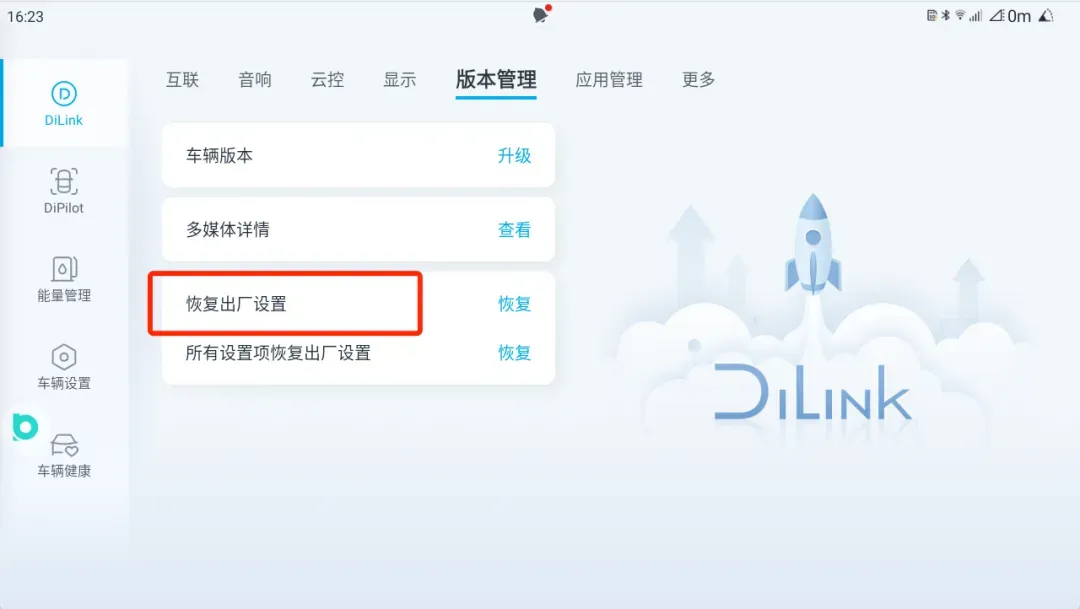
Abb. 2: Der vom Autor rot umrahmte Textbereich. Das Bild stammt aus der oben genannten Anleitung von 2024. Wenn dein Menü anders aussieht, prüfe zuerst die Version.
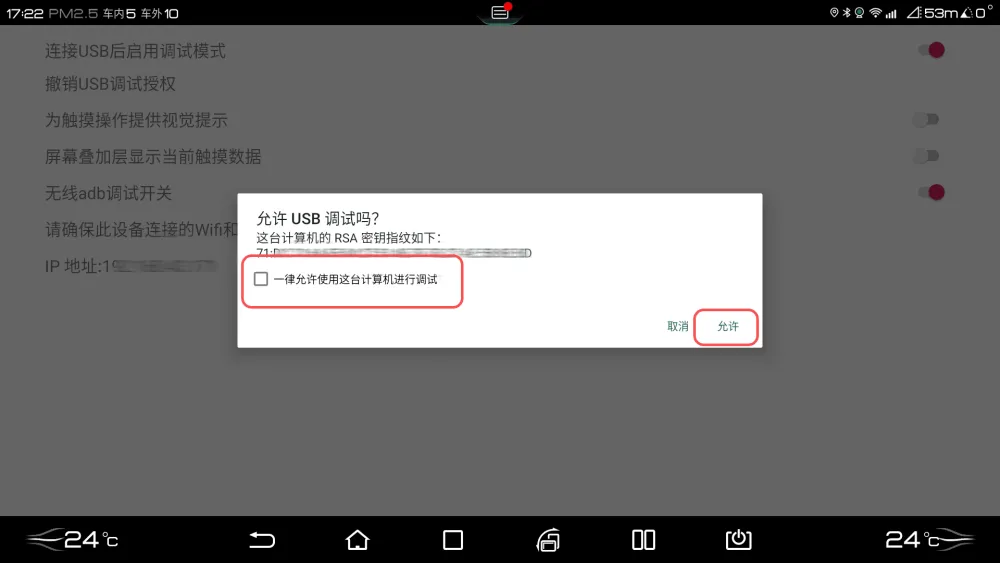
Aktiviere gemäß Originalanleitung nur die benötigten USB-/WLAN-ADB-Schalter und autorisiere dein eigenes Gerät. Die übrigen Engineering-Optionen lässt du unverändert.
Abb. 3: USB-/WLAN-ADB-Schalter und Autorisierungsfenster aus derselben Anleitung. Maßgeblich sind die Bezeichnungen der Schalter und der Autorisierungsablauf. Der Autor hat IP-Adresse und Schlüssel im Bild unkenntlich gemacht; sie sind keine Verbindungsdaten zum direkten Übernehmen.
Grenzen bei neuer Oberfläche und Exportmodellen
Die Anleitung von BAOLAB vom 2026-06-15 zeigt einen Zweig, bei dem nach Eingabe von *#91532547#* in der Bluetooth-Wähloberfläche ein QR-Code für einen Dienst erscheint. Erst ein späteres Werksmenü bietet dort Debugging-Schalter. Der QR-Code-Schritt gehört zu einem eigenständigen kostenpflichtigen Remote-Dienst eines Drittanbieters. Es handelt sich weder um eine kostenlose offizielle BYD-Anleitung noch um einen Vorgang, der mit einem gewöhnlichen Scan per WeChat abgeschlossen ist. Ein angezeigter QR-Code bedeutet nicht, dass ADB bereits freigeschaltet ist. Laut Anbieter kann es zudem je nach Fahrzeug und Version unterschiedlich sein, ob die Freigabe nach einem OTA-Update oder Zurücksetzen erhalten bleibt. Hinweise und Voraussetzungen, YouTube-Video des Autors.
Die Anleitung für den Zweig 13.1.33 enthält außerdem Downgrades, ein von der IMEI abgeleitetes Passwort und Änderungen am Installer. Sie ist auf bestimmte Firmware-Präfixe beschränkt und umfasst das Flashen. Hier wird sie als Referenz zum Abgleich genannt, nicht als Teil einer Installationsanleitung für andere Infotainmentsysteme. Das von der IMEI abgeleitete Passwort ersetzt auch nicht den QR-Code-Zweig. Originalanleitung für 13.1.33.
Erst verbinden und installieren, wenn ADB aktiviert ist
Lade die Tools für den Computer von den offiziellen Android Platform Tools herunter, entpacke sie und öffne ein Terminal im Ordner. Für eine USB-Verbindung brauchst du ein Datenkabel. Verbinde es mit dem passenden Datenanschluss und erlaube das Debugging für deinen Computer auf dem Infotainmentsystem. „USB-Stick einstecken“ und „ADB-Verbindung mit einem Computer“ sind nicht dasselbe.
adb devices
adb install "app.apk"
Prüfe zuerst, ob das Infotainmentsystem als device angezeigt wird, und installiere die App erst danach. Bei mehreren Geräten wählst du anhand der tatsächlichen Gerätekennung das richtige Ziel aus. unauthorized bedeutet, dass die Autorisierung am Infotainmentsystem noch aussteht. Ist die Liste leer, prüfe zuerst Datenkabel, Anschluss, Treiber und Debugging-Schalter. Keiner dieser Statuswerte weist auf ein APK-Kompatibilitätsproblem hin. Offizielle Android-ADB-Dokumentation.
Für die WLAN-Verbindung müssen Computer oder Android-Smartphone und Infotainmentsystem mit demselben privaten WLAN oder Smartphone-Hotspot verbunden sein. Lies in den Netzwerkdetails die IP-Adresse des Infotainmentsystems ab. Verwende den vorgeschriebenen Port nur, wenn die Firmware bereits das herkömmliche WLAN-ADB freigeschaltet hat. In einigen BYD-Anleitungen wird 5555 verwendet; daraus folgt nicht, dass auch jede Android-Kopplungsoberfläche fest auf Port 5555 läuft.
adb connect tatsächliche-IP-des-Infotainmentsystems:Debugging-Port-der-Firmware
adb devices
adb install "app.apk"
Auf einem Android-Smartphone kannst du mit Bugjaeger aus der Originalanleitung eine Verbindung zum Infotainmentsystem im selben lokalen Netzwerk herstellen und nach der Bestätigung am Infotainmentsystem die APK vom Smartphone senden. Abschnitt zur Verbindung per Smartphone in der Anleitung für 13.1.33. Deaktiviere nach Abschluss den Debugging-Schalter auf die vom Infotainmentsystem vorgesehene Weise oder widerrufe nicht mehr benötigte Autorisierungen.
Bei einer fehlgeschlagenen Installation zuerst herausfinden, an welchem Schritt es liegt
- Das Infotainmentsystem erkennt den USB-Stick überhaupt nicht: Datenanschluss, Adapter, USB-Kompatibilität und Dateisystem prüfen; siehe die bebilderte Ergänzung.
- Die APK ist sichtbar, aber die Installation wird untersagt oder als nicht unterstützt gemeldet: Firmware, Berechtigung für Installationsquellen und regionale Prüfung kontrollieren. Ein anderes Kabel hilft hier normalerweise nicht.
- Das Installationspaket kann nicht analysiert werden: Mindestanforderungen der Android-Version, Integrität der heruntergeladenen Datei und den Dateityp prüfen.
- Bei der Installation über eine bestehende Version wird eine falsche Signatur gemeldet: Prüfen, ob die installierte Version von einem anderen Anbieter stammt. Vor dem Deinstallieren die App-Daten sichern.
- Die App lässt sich installieren, stürzt aber ab, zeigt einen schwarzen Bildschirm oder gibt keinen Ton aus: Zur Kompatibilitäts- und Fehlerbehebung der App wechseln. Eine erfolgreiche Installation bedeutet nicht, dass alle Funktionen funktionieren.
- Nach einem OTA-Update funktioniert der bisherige Zugang nicht mehr: Vollständige neue Firmwareversion und Fehlermeldung notieren und den passenden Zweig erneut prüfen. Ein Screenshot eines früheren Erfolgs ist keine Garantie.
Als aktuelles Beispiel für DiPlay findest du hier die Installationsanforderungen für v0.2.13 und die Kompatibilitätshinweise. Videounterhaltung und Debugging-Arbeiten nur bei geparktem Fahrzeug durchführen. Das offizielle Handbuch des Tang DM-i 智驾版, Seite 323 schränkt eigenmächtiges Flashen und Root ausdrücklich ein. Es ist nicht empfehlenswert, für eine gewöhnliche App eine nicht passende Firmware zu flashen.
Bebilderte Originalanleitungen und Videos nach Modell suchen
Ein Verzeichnis mit bebilderten Anleitungen für China-Modelle findest du im Modellindex von Buding UI. Er umfasst Tang DM-i/EV, Han DM-i/EV, Song PLUS EV, Yuan PLUS, Seagull, Destroyer 05, Qin PLUS, Seal, Qin L DM-i und e2 sowie Denza D9 und Fangchengbao Leopard 5. Das Verzeichnis dient nur als Index, um damalige Anleitungen zu finden. Es bedeutet nicht, dass sie mit allen alten und neuen Infotainmentsystemen dieser Modelle funktionieren.
Für diese Zusammenstellung ließ sich kein inhaltlich identisches Tutorial desselben Autors sowohl auf Bilibili als auch auf YouTube verifizieren. Aufgeführt sind daher unterschiedliche Anleitungen zu den jeweiligen Installationswegen, nicht zwei spiegelgleiche Versionen desselben Videos. Ergänzungen mit Links zu Originalbeiträgen auf beiden Plattformen sind willkommen.
Für Rückmeldungen kannst du Folgendes kopieren: Markt|Modell/Modelljahr|vollständige Firmwareversion|DiLink/UI|Android|Installationszugang|Position des Datenanschlusses|Originalmeldung des Fehlers. Mit diesen Angaben können andere Fahrer besser beurteilen, ob deine Methode für ihr Fahrzeug geeignet ist.